在数字艺术与肖像修饰领域,为人物添加一对梦幻般的翅膀,能瞬间提升作品的想象力与艺术感染力,广泛应用于奇幻主题摄影、角色设计、节日海报及个人创意表达中。Adobe Photoshop作为行业标准工具,为实现这一效果提供了强大而灵活的可能性。本指南将系统性地介绍核心技巧、步骤流程,并提供相关的咨询与服务方向,助您轻松掌握这门创意技艺。
一、核心准备:素材与基础调整
- 选择合适的人物图像:建议使用背景相对简洁、人物姿态舒展(尤其是背部区域清晰)的高质量照片,这将极大简化后续的合成工作。
- 挑选或创建翅膀素材:您可以从专业的图库网站(如Adobe Stock、Shutterstock)获取高质量的透明背景翅膀图片,或利用Photoshop的画笔工具、形状工具自行绘制。翅膀风格(如天使羽翼、精灵薄翼、蝴蝶翅膀、机械翼)需与人物气质及画面整体氛围相匹配。
二、关键步骤:合成与融合技术
- 抠图与放置:
- 使用「快速选择工具」、「钢笔工具」或「选择主体」功能将人物从背景中精确分离。
- 将翅膀素材拖入文档,置于人物图层下方或新建图层。通过「自由变换」(Ctrl+T)调整翅膀的大小、角度和位置,使其自然地“生长”于人物肩胛骨区域。
- 色彩与光影融合:
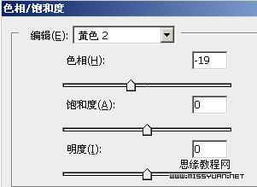
- 色彩匹配:使用「色相/饱和度」、「色彩平衡」或「照片滤镜」调整图层(可创建剪贴蒙版仅作用于翅膀),使翅膀的色调与人物肤色、服装及环境光保持一致。
- 光影塑造:这是营造真实感的关键。分析人物照片的光源方向,然后:
- 使用「加深工具」和「减淡工具」在翅膀图层上手动绘制阴影和高光,模拟光线照射产生的立体感。
- 在翅膀图层上添加「内发光」、「外发光」或「投影」图层样式,设置柔和的光效,增强梦幻氛围。
- 可以复制翅膀图层,进行高斯模糊并降低不透明度,模拟柔和的辉光效果。
- 细节处理与互动感:
- 遮挡关系:如果人物有头发或衣物可能覆盖部分翅膀,应在翅膀图层上方新建图层,用软边画笔绘制轻微的阴影,模拟翅膀被遮挡的效果,增强空间感。
- 环境整合:考虑翅膀对周围环境的影响。例如,在人物皮肤上添加微弱的反光,或在背景中加入一些飘散的羽毛或光点粒子(可通过画笔或粒子笔刷实现)。
三、进阶技巧:提升视觉冲击力
- 动态模糊:若想表现翅膀的挥动瞬间,可使用「滤镜」>「模糊」>「动感模糊」,有选择性地对翅膀边缘进行处理。
- 混合模式创意:尝试更改翅膀图层的混合模式,如「滤色」、「叠加」、「柔光」等,可以创造出发光、半透明等不同质感的梦幻效果。
- 自定义画笔:将羽毛、星光等元素定义为画笔,可以快速绘制出丰富细腻的翅膀纹理或环绕特效。
四、咨询与服务指引
如果您在实践过程中遇到挑战,或希望获得更高效、定制化的成果,可以考虑寻求专业服务:
- 技能咨询:
- 在线教程与社区:访问Adobe官方教程、YouTube专业频道(如Piximperfect、Phlearn)或设计论坛(如站酷、UI中国),其中常有详尽的视频步骤与问题解答。
- 专业课程:许多平台(如慕课网、Skillshare)提供系统的Photoshop合成课程,可进行系统性学习。
- 委托制作服务:
- 设计平台:可在猪八戒网、特赞等威客平台,或Fiverr、Upwork等国际平台,发布您的具体需求(提供原图、描述期望的翅膀风格、效果等),雇佣自由设计师完成。
- 摄影与后期工作室:许多专业的摄影后期工作室提供人像特效合成服务,可直接沟通您的创意想法,获得高品质的成品。
- 独立艺术家:关注社交媒体上擅长奇幻数字艺术的画家或修图师,他们通常接受个人委托。
温馨提示:无论是自学还是委托,清晰沟通您的预期效果并提供高质量的源文件,是获得满意结果的重要前提。掌握这项技能不仅能丰富您的创作手段,更能让想象在视觉世界中自由翱翔。